איך להתקין?

הוראות מפורטות להתקנת ה-eSIM שלך במכשיר ה-Android או iOS שלך, כולל סרטון וטיפים חשובים על אופן

  • כדי לסרוק את קוד ה-QR עם מצלמת הטלפון שלך, יש להציג אותו על מסך אחר כגון מחשב או מכשיר אחר.
  • חיבור אינטרנט יציב הוא חובה כדי להשלים בהצלחה את התהליך.
  • חשוב לזכור שאת קוד ה-QR ניתן לסרוק רק פעם אחת.
  • אין להסיר את ה-eSIM מהמכשיר מאחר ולא ניתן יהיה להשתמש בו שוב לאחר מכן.
  • אנו ממליצים לקרוא ל-eSIM החדש שלכם Voye כדי לא ליצור בלבול
  • 1

    לחצו על "הגדרות" > "סלולרי"
  • 2

    לחצו על "הוספת eSIM"
  • 3

    לחצו על "שימוש בקוד QR"
  • 4

    סרקו את הקוד.
    שימו לב שהקוד צריך להיות מוצג על מכשיר אחר כגון מחשב או מכשיר סלולרי אחר.
  • 5

    לחצו על "המשך".
    *שימו לב שהטעינה עלולה לקחת כמה רגעים.
  • 6

    לחצו על "סיום"
  • 7

    לחצו על ה- eSIM שנוסף לכם תחת "תווית התכנית החדשה שלך בכדי לשנות את שם ה- eSIM שלכם
  • 8

    שנו את שם ה- eSIM שלכם ל- Voye ולחצו על "סיום" למעלה מצד ימין
  • 9

    לחצו על "המשך"
  • 10

    המשיכו עם תהליך ההתקנה ובחרו ב"ראשי" בשלבים הבאים בכדי להשתמש במספר שלכם להמשך קבלת שיחות, הודעות, iMessages ו FaceTime
  • 11

    בחרו ב"ראשי" גם בשביל iMessages ו FaceTime
  • 12

    מזל טוב! ה- eSIM שלכם נוסף לעמוד ה"סלולרי" שלכם בהצלחה
  • אז מה עכשיו? איך ניתן לוודא שהכל עובד לקראת הטיסה שלי?

    לאחר רכישת החבילה והתקנת קוד ה- QR, ניתן ואף מומלץ לבדוק שהכל מותקן ועובד כפי שצריך כבר מהארץ.

    לשם כך, במעמד רכישת חבילת הגלישה הראשונה, אנחנו מוסיפים לחשבונכם יתרה של 100MB לבדיקת חיבור תקין כבר בארץ. לא נדרש תשלום נוסף כדי לבדוק את יציבות החיבור.

    אז מה עכשיו? איך בודקים שהכל תקין כבר מהארץ?
    כדי לבדוק כבר בארץ שה- eSIM שלכם אכן עובד:

    1. לחצו על "הגדרות" > "סלולרי".
    2. הפעילו את ה- eSIM שלכם .
    3. כבו את ה- wifi.
    4. נסו לגלוש! שימו לב שהסנכרון הראשוני עלול לקחת מספר דקות אז אל תלחצו אם זה לא עובד ישר.

    עובד? מעולה 🙂 אתם יכולים לכבות את ה- eSIM עד הנחיתה ביעד.
    לא עובד? נשמח לעזור! ניתן לפנות אלינו דרך הצ'ט, הווטסאפ או דרך עמוד ה"צור קשר "

  • נחתת ביעד? מעולה! מה שנשאר כעת הוא להפעיל את ה- eSIM.

    כדי להפעיל את ה- eSIM שלכם בחו"ל:

    1. לחצו על "הגדרות" > "סלולרי".
    2. הפעילו את ה- eSIM שלכם.
    3. הפעילו את נדידת הנתונים.
    4. כבו את "אפשר החלפת נתונים סלולריים" בעמוד "נתונים סלולריים".

    נשמח לעזור! ניתן לפנות אלינו דרך הצ'ט, הווטסאפ או דרך עמוד ה"צור קשר "

  • עדיין בחו"ל והחבילה הסתיימה?

    לפני שהחבילה מסתיימת, תקבלו הודעה מאיתנו כאשר נותרת צריכה של 20%. ההודעה תתקבל ע"י מייל שאותו תקבלו בכל מצב או ע"י סמס – רק כאשר הקו הראשי שלכם דלוק ואתם יכולים לקבל סמסים בחו"ל (עלול להגבות תשלום נוסף ע"י הספק שלכם במקרה זה). ההודעה יכולה גם להתקבל ע"י WhatsApp.
    לחיצה על הלינק תעביר אתכם ישירות לעמוד הרכישה שם תוכלו לרכוש את החבילה הרלוונטית. במעמד הרכישה תוכלו לבחור בין להוסיף את החבילה ל- eSIM קיים או ל- eSIM חדש. בבחירה של להוסיף את החבילה ל- eSIM קיים אין צורך של סריקה או התקנה מחדש. החבילה תתווסף אוטומטית ל- eSIM הקיים ותופעל עם סיום החבילה הישנה.

  • חזרת הביתה? ברוכים הבאים, אנחנו מקווים שנהניתם מהטיול!

    כעת נותר רק להחזיר את המצב לקדמותו:

    1. לחצו על "הגדרות" > "סלולרי".
    2. לחצו על ה- eSIM שלכם.
    3. וודאו שנתונים בנדידה כבויים
    4. עבו את ה- eSIM והפעילו את ה- SIM.

  • כדי לסרוק את קוד ה-QR עם מצלמת הטלפון שלך, יש להציג אותו על מסך אחר כגון מחשב או מכשיר אחר.
  • חיבור אינטרנט יציב הוא חובה כדי להשלים בהצלחה את התהליך.
  • חשוב לזכור שאת קוד ה-QR ניתן לסרוק רק פעם אחת.
  • אין להסיר את ה-eSIM מהמכשיר מאחר ולא ניתן יהיה להשתמש בו שוב לאחר מכן.
  • אנו ממליצים לקרוא ל-eSIM החדש שלכם Voye כדי לא ליצור בלבול
  • 1

    לחצו על "הגדרות" > "חיבורים"
  • 2

    לחצו על "מנהל SIM"
  • 3

    לחצו על "הוסף eSIM"
  • 4

    לחצו על "סרוק את קוד ה- QR שקיבלת מספק השירות"
  • 5

    סרקו את הקוד.
    שימו לב שהקוד צריך להיות מוצג על מכשיר אחר כגון מחשב או מכשיר סלולרי אחר.
  • 6

    לחצו על "המשך".
    *שימו לב שהטעינה עלולה לקחת כמה רגעים.
  • 7

    מזל טוב! ה- eSIM שלכם נוסף ל"מנהל SIM" שלכם בהצלחה.
    שימו לב שמתחת ל- "כרטיסי SIM מועדפים":
    שיחות מוגדרות על ה- SIM שלכם.
    הודעות מוגדרות על ה- SIM שלכם.
    נתונים ניידים מוגדרים על ה- eSIM שלכם.
  • אז מה עכשיו? איך ניתן לוודא שהכל עובד לקראת הטיסה שלי?

    לאחר רכישת החבילה והתקנת קוד ה- QR, ניתן ואף מומלץ לבדוק שהכל מותקן ועובד כפי שצריך כבר מהארץ.

    לשם כך, במעמד רכישת חבילת הגלישה הראשונה, אנחנו מוסיפים לחשבונכם יתרה של 100MB לבדיקת חיבור תקין כבר בארץ. לא נדרש תשלום נוסף כדי לבדוק את יציבות החיבור.

    אז מה עכשיו? איך בודקים שהכל תקין כבר מהארץ?
    כדי לבדוק כבר בארץ שה- eSIM שלכם אכן עובד:

    1. לחצו על "הגדרות" > "חיבורים" > "מנהל SIM".
    2. הפעילו את ה- eSIM שרכשתם.
    3. כבו את ה- wifi.
    4. נסו לגלוש! שימו לב שהסנכרון הראשוני עלול לקחת מספר דקות אז אל תלחצו אם זה לא עובד ישר.

    עובד? מעולה 🙂 אתם יכולים לכבות את ה- eSIM עד הנחיתה ביעד.
    לא עובד? נשמח לעזור! ניתן לפנות אלינו דרך הצ'ט, הווטסאפ או דרך עמוד ה"צור קשר "

  • נחתת ביעד? מעולה! מה שנשאר כעת הוא להפעיל את ה- eSIM.

    כדי להפעיל את ה- eSIM שלכם בחו"ל:

    1. לחצו על "הגדרות" > "חיבורים"> "מנהל SIM".
    2. הפעילו את ה- eSIM שלכם.
    3. בעמוד "מנהל SIM", "נתונים ניידים" צריך להיות מוגדר על ה- eSIM שלכם.
    4. בעמוד "הגדרות" > "חיבורים"> "רשתות תקשורת סלולרית", על נדידת הנתונים להיות מופעלת.
    עובד? מעולה 🙂 אתם יכולים לכבות את ה- eSIM עד הנחיתה ביעד.
    לא עובד? לחצו על "הגדרות" > "חיבורים" > "רשתות תקשורת סלולרית" > "שמות נקודות גישה". לחצו על ה- eSIM בתחתית העמוד. האם יש לכם רשומה של wbdata? נשמח לעזור! ניתן לפנות אלינו דרך הצ'ט, הווטסאפ או דרך עמוד ה"צור קשר "

  • חזרת הביתה? ברוכים הבאים, אנחנו מקווים שנהנית!

    כעת נותר רק להחזיר את המצב לקדמותו:

    1. לחצו על "הגדרות" > "חיבורים"> "מנהל SIM".
    2. כבו את ה- eSIM שלכם.
    3. הפעילו את ה SIM הראשי שלכם אם הוא כבוי.
    4. וודאו כי בעמוד "הגדרות" > "חיבורים"> "רשתות תקשורת סלולרית", נדידת הנתונים כבויה.

Loading

מכשירך נתמך!

מכשירך נתמך! ניתן לבדוק מכשירים נוספים עבור בני המשפחה או חברים כדי לוודא שגם מכשירים אלו נתמכים.

Supported Devices:

  • Apple
    • iPhone 16
    • iPhone 16 Plus
    • iPhone 16 Pro
    • iPhone 16 Pro Max
    • iPhone 15
    • iPhone 15 Plus
    • iPhone 15 Pro
    • iPhone 15 Pro Max
    • iPhone 14
    • iPhone 14 Plus
    • iPhone 14 Pro
    • iPhone 14 Pro Max
    • iPhone 13
    • iPhone 13 Pro
    • iPhone 13 Pro Max
    • iPhone 13 Mini
    • iPhone 12
    • iPhone 12 Pro
    • iPhone 12 Pro Max
    • iPhone 12 Mini
    • iPhone 11
    • iPhone 11 Pro
    • iPhone 11 Pro Max
    • iPhone XS
    • iPhone XS Max
    • iPhone XR
    • iPhone SE (2022)
    • iPhone SE (2020)
    • iPad (7th generation)
    • iPad (8th generation)
    • iPad (9th generation)
    • iPad (10th generation)
    • iPad Mini (5th generation)
    • iPad Mini (6th generation)
    • iPad Air (5th generation)
    • iPad Air (4th generation)
    • iPad Air (3rd generation)
    • iPad Pro 11-inch (1st generation)
    • iPad Pro 11-inch (2nd generation)
    • iPad Pro 11-inch (3rd generation)
    • iPad Pro 11-inch (4th generation)
    • iPad Pro 12.9-inch (3rd generation)
    • iPad Pro 12.9-inch (4th generation)
    • iPad Pro 12.9-inch (5th generation)
    • iPad Pro 12.9-inch (6th generation)
    *

    חשוב לדעת שמכשירים שיוצרו בסין, הונג קונג ומקאו לא תומכים ב- eSIM (חוץ ממכשירי iPhone 13 mini, iPhone 12 mini, iPhone SE 2020 ו- iPhone XS

  • Samsung
    • Galaxy S24
    • Galaxy S24 +
    • Galaxy S24 Ultra
    • Galaxy S24 FE*
    • Galaxy A55 5G*
    • Galaxy A54 5G
    • Galaxy S23
    • Galaxy S23+
    • Galaxy S23 FE
    • Galaxy S23 Ultra
    • Galaxy S22 5G*
    • Galaxy S22+ 5G*
    • Galaxy S22 Ultra 5G*
    • Galaxy S21 5G*
    • Galaxy S21+ 5G*
    • Galaxy S21 Ultra 5G*
    • Galaxy S20*
    • Galaxy S20+*
    • Galaxy S20 5G*
    • Galaxy S20+ 5G*
    • Galaxy S20 Ultra*
    • Galaxy S20 Ultra 5G*
    • Galaxy Z Flip
    • Galaxy Z Flip 3 5G
    • Galaxy Z Flip 4
    • Galaxy Z Flip 5
    • Galaxy Z Flip 6
    • Galaxy Z Fold
    • Galaxy Z Fold 2
    • Galaxy Z Fold 3
    • Galaxy Z Fold 4
    • Galaxy Z Fold 5
    • Galaxy Z Fold 6
    • Galaxy Note 20
    • Galaxy Note 20 5G
    • Galaxy Note 20 Ultra*
    • Galaxy Note 20 Ultra 5G*
    *

    חשוב לדעת שמכשירים שיוצרו בסין, הונג קונג וטיוואן לא תומכים ב- eSIM. בנוסף, מכשירי Galaxy S20, S21 ו- Note 20 Ultra מארה"ב לא נתמכים. דגמי Galaxy FE גם אינם נתמכים חוץ מדגם S23FE.

  • Google Pixel
    • Pixel 9
    • Pixel 9 Pro
    • Pixel 9 Pro XL
    • Pixel 9 Pro Fold
    • Pixel 8a
    • Pixel 8
    • Pixel 8 Pro
    • Pixel 7
    • Pixel 7a
    • Pixel 7 Pro
    • Pixel Fold
    • Pixel 6
    • Pixel 6a
    • Pixel 6 Pro
    • Pixel 5
    • Pixel 5a
    • Pixel 4
    • Pixel 4a
    • Pixel 4 Pixel
    • Pixel 3
    • Pixel 3 XL
    • Pixel 3a
    • Pixel 3a XL
  • XIAOMI
    • Other1
    • Other2
    *

    * Xiomi Redmi Note 11 Pro 5G זמין ונתמך רק ביפן.

  • Huawei
    • P40
    • P40 Pro
  • ONEPLUS
    • OnePlus 13
    • OnePlus 12
  • OPPO
    • Reno6 Pro 5G
    • A55s 5G
  • MOTOROLA
    • Moto G85
    • Moto G55
  • NOKIA
    • G60
    • XR21
How do I get my eSim?

To get your eSIM, start by checking if your device supports eSIM technology. Then, contact your mobile carrier to request an eSIM activation. They will provide you with a QR code or activation details that you can scan or enter in your device settings. Once activated, you can enjoy the benefits of eSIM without needing a physical SIM card!

Travel Far, Stay Connected Always.
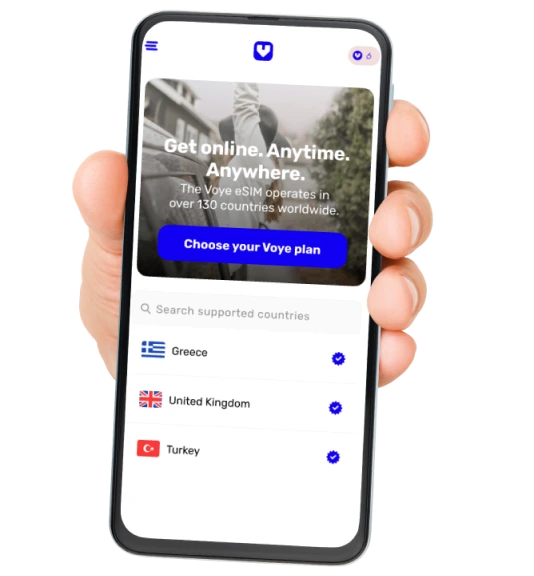
Download the App and manage your data plan easily.
google play store logo apple store logo
voye phone

Select Currency: